- Що потрібно підготувати перед перенесенням
- Як перенести дані з Android на iPhone через «Перехід на iOS»
- Які дані можна перенести
- Як перенести дані, якщо iPhone уже налаштований
- Ручне перенесення: коли воно краще
- Перенесення eSIM з Android на iPhone
- Як перенести дані без програми «Перехід на iOS»
- Що робити, якщо перенесення зависло або не працює
- Чому не всі програми з Android з’явилися на iPhone
- Що перевірити після перенесення
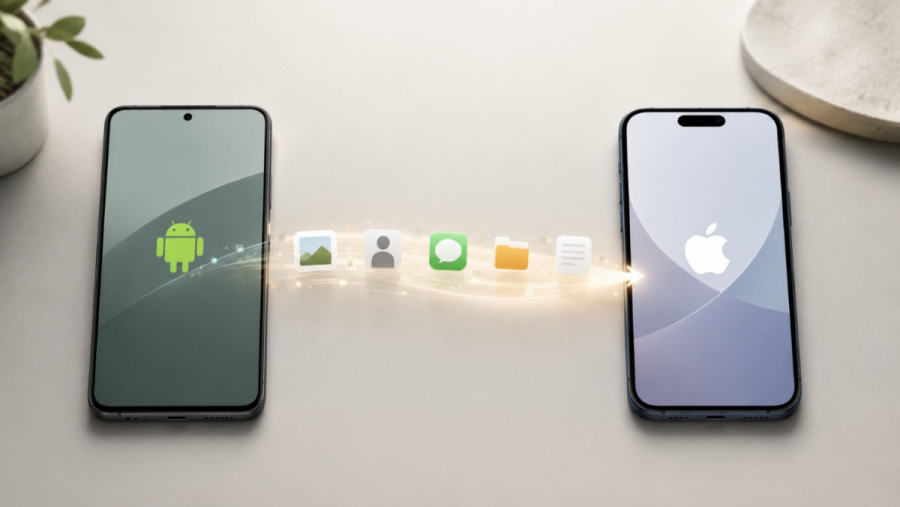
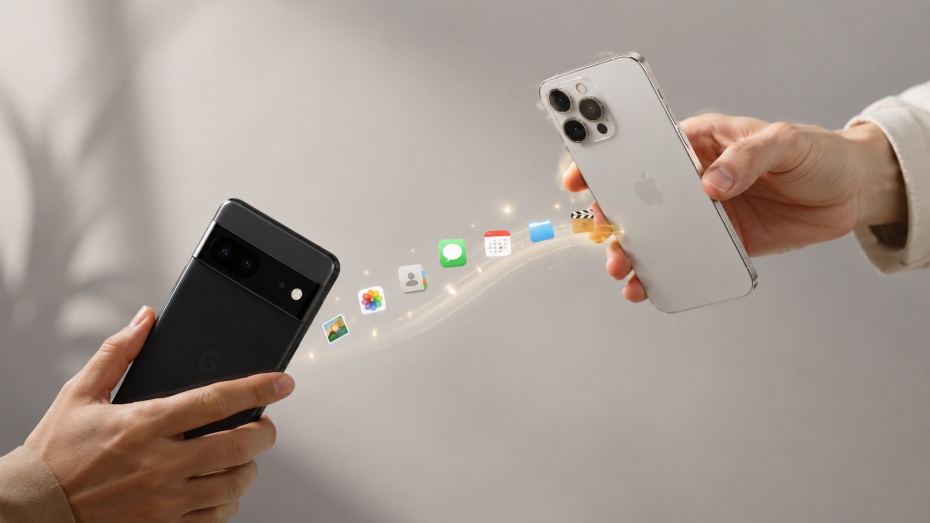
Перенести дані з Android на iPhone можна через програму «Перехід на iOS», під час першого налаштування iPhone. Вона допомагає скопіювати контакти, фото, відео, повідомлення, календарі, частину налаштувань, файли та деякі дані WhatsApp.
Головна умова: найзручніше переносити інформацію саме на новий або щойно скинутий iPhone. Якщо Айфон уже налаштований, автоматичне перенесення через «Перехід на iOS» може вимагати стирання даних і повторного запуску налаштування.
Що потрібно підготувати перед перенесенням
Поспіх — головна причина помилок під час переходу з Android на iPhone. Перед тим як натискати кнопку перенесення, краще витратити 10 хвилин на підготовку: так ви зменшите ризик обриву з’єднання, дублювання контактів або нестачі пам’яті.
- Зарядіть обидва смартфони або підключіть їх до живлення.
- Увімкніть Wi-Fi на Android.
- Покладіть Android і iPhone поруч.
- Перевірте, чи вистачає пам’яті на iPhone для фото, відео, файлів і даних із карти пам’яті.
- Оновіть Chrome на Android, якщо хочете перенести закладки браузера.
- Встановіть програму «Перехід на iOS» із Google Play або завантажте її з офіційного джерела Apple, якщо Google Play недоступний.
Не починайте перенесення ввечері «на 5 хвилин», якщо на Android багато фото та відео. Велика медіатека може переноситися довго, і процес краще не переривати.
Як перенести дані з Android на iPhone через «Перехід на iOS»
Цей спосіб підходить більшості користувачів, які вперше вмикають новий iPhone або готові скинути його до заводських налаштувань. Програма створює захищене з’єднання між двома телефонами та передає вибрані дані без кабелів.
- Увімкніть iPhone і почніть стандартне налаштування.
- На екрані «Швидкий старт» виберіть варіант налаштування без іншого пристрою Apple.
- Дійдіть до екрана «Перенесіть програми та дані».
- Виберіть «З пристрою Android».
- На Android відкрийте програму «Перехід на iOS».
- Погодьтеся з умовами, дозвольте потрібні доступи та натисніть «Продовжити».
- На iPhone дочекайтеся шестизначного або десятизначного коду.
- Введіть цей код на Android.
- Коли iPhone створить тимчасову Wi-Fi-мережу, підтвердьте підключення на Android.
- Виберіть, які дані потрібно перенести.
- Не закривайте програму, не приймайте дзвінки й не користуйтеся телефонами, доки індикатор на iPhone не заповниться повністю.
- Після завершення натисніть «Готово» на Android і продовжіть налаштування iPhone.
Важливо: якщо Android покаже, що перенесення завершено, але на iPhone індикатор ще рухається, не чіпайте жоден із пристроїв. Орієнтуйтеся саме на iPhone.
Які дані можна перенести
Через «Перехід на iOS» можна перенести не все, але для більшості користувачів цього достатньо, щоб швидко почати користуватися новим Айфоном. Особливо зручно, що переносяться не лише контакти й фото, а й частина повідомлень, календарів, файлів і налаштувань.
| Тип даних | Чи переноситься | Що врахувати |
|---|---|---|
| Контакти | Так | Після перенесення перевірте дублікати, особливо якщо контакти синхронізувалися з Google |
| Фото та відео з камери | Так | Великі відео можуть суттєво збільшити час перенесення |
| SMS і частина історії повідомлень | Так | Не всі службові або зашифровані повідомлення можуть відобразитися однаково |
| Так, для підтримуваних даних | Перевірте, чи перенеслися чати та медіафайли | |
| Календарі | Так | Події з Google також можна підтягнути через обліковий запис |
| Пошта | Частково | Зазвичай достатньо додати Gmail або інший обліковий запис у налаштуваннях iPhone |
| Музика, книги, PDF | Не завжди | Часто їх потрібно переносити вручну або через хмарні сервіси |
| Програми | Частково | iPhone може запропонувати аналоги безкоштовних програм з App Store |
Як перенести дані, якщо iPhone уже налаштований
Тут є два варіанти. Перший — скинути iPhone до заводських налаштувань і пройти перенесення через «Перехід на iOS». Другий — не стирати Айфон, а перенести все вручну: контакти через Google, фото через комп’ютер або хмару, документи через iCloud Drive, Google Drive чи інший сервіс.
Якщо на iPhone уже є важливі фото, нотатки, програми або документи, не поспішайте скидати пристрій. Спочатку зробіть резервну копію або оберіть ручне перенесення.
Якщо ви вже кілька днів користуєтесь iPhone, ручне перенесення часто безпечніше, ніж повне скидання. Так ви не ризикуєте втратити нові дані, які вже з’явилися на Айфоні.
Ручне перенесення: коли воно краще
Ручний спосіб варто обрати, якщо «Перехід на iOS» не спрацьовує, iPhone уже налаштований або потрібно перенести тільки частину інформації. Наприклад, лише контакти, фото чи документи.
Контакти, пошта й календарі
Найпростіший спосіб — додати Google-акаунт на iPhone. Для цього відкрийте Параметри → Пошта → Облікові записи → Додати обліковий запис, виберіть Google і ввійдіть у свій профіль. Після цього можна увімкнути синхронізацію пошти, контактів і календарів.
Фото та відео
Фото можна перенести через комп’ютер: підключити Android, скопіювати папку DCIM, а потім синхронізувати з iPhone через Finder, програму «Пристрої Apple» або iTunes. Альтернативний шлях — Google Photos, iCloud Photos або інший хмарний сервіс.
Файли та документи
PDF, архіви, таблиці, презентації й робочі документи зручно перенести через Google Drive, Dropbox, OneDrive або iCloud Drive. Після входу в обліковий запис на iPhone файли будуть доступні без складного копіювання.
Музика та книги
Якщо музика зберігалася у стримінговому сервісі, просто встановіть відповідну програму з App Store і ввійдіть у свій акаунт. Якщо файли були завантажені вручну, їх можна перенести через комп’ютер.
Перенесення eSIM з Android на iPhone
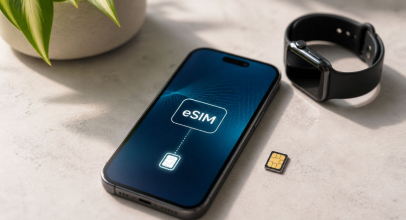
Якщо ви користуєтесь eSIM, під час налаштування iPhone може з’явитися можливість перенести номер. У деяких випадках потрібно відсканувати QR-код, підтвердити перенесення або перейти на сайт мобільного оператора. Після успішного перенесення eSIM на iPhone стара eSIM на Android зазвичай деактивується.
Перед перенесенням eSIM переконайтеся, що маєте доступ до особистого кабінету оператора або можливість швидко звернутися в підтримку. Це допоможе, якщо номер не активується автоматично.
Як перенести дані без програми «Перехід на iOS»
На сумісних пристроях із новими версіями Android може бути доступне перенесення без окремої програми. У такому випадку під час налаштування iPhone потрібно вибрати перенесення з Android, натиснути варіант без програми, розташувати смартфони поруч і відсканувати QR-код на екрані iPhone.
Після з’єднання можна вибрати потрібні дані: фотографії, контакти, календарі, історію викликів, повідомлення та інші підтримувані елементи. Якщо QR-код не сканується, зазвичай доступний ручний ввід даних для створення пари.
Що робити, якщо перенесення зависло або не працює
Найчастіше проблема не в iPhone і не в Android, а в з’єднанні, нестачі пам’яті або перерваній роботі програми. Нижче — дії, які варто перевірити першими.
- Не згортайте програму «Перехід на iOS» на Android.
- Не приймайте дзвінки під час перенесення.
- Вимкніть мобільні дані на Android і повторіть спробу.
- Вимкніть функції автоматичного перемикання Wi-Fi або «розумної мережі».
- Перезапустіть обидва смартфони.
- Перевірте, чи вистачає пам’яті на iPhone.
- Якщо процес постійно обривається, спробуйте перенести найважливіше вручну.
Якщо iPhone має менше пам’яті, ніж зайнято на Android, не переносіть усе одразу. Спершу приберіть зайві відео, кеш месенджерів і дублікати фото.
Чому не всі програми з Android з’явилися на iPhone
Android-програми не переносяться на iPhone як готові встановлені додатки, бо це різні операційні системи. iPhone може знайти відповідники в App Store, але тільки якщо такі програми там доступні. Платні програми, старі додатки або сервіси без iOS-версії доведеться шукати вручну.
Після налаштування відкрийте App Store і встановіть потрібні програми: месенджери, банки, пошту, карти, хмарні сервіси, редактори документів, доставку, таксі та застосунки мобільного оператора.
Що перевірити після перенесення
Коли iPhone уже налаштований, не поспішайте стирати старий Android. Спочатку перевірте, чи все важливе на місці.
- Відкрийте «Контакти» й перевірте кілька важливих номерів.
- Перегляньте фото та відео в програмі «Фотографії».
- Перевірте SMS, історію викликів і календарі.
- Відкрийте WhatsApp або інші месенджери та переконайтеся, що чати доступні.
- Увійдіть у банківські програми, пошту, Google-акаунт і хмарні сервіси.
- Здійсніть тестовий дзвінок, якщо переносили SIM або eSIM.
- Перевірте, чи вистачає вільної пам’яті після перенесення.
Старий Android краще не скидати одразу. Залиште його хоча б на кілька днів, доки не переконаєтеся, що всі фото, контакти, документи, чати й доступи до акаунтів працюють на новому iPhone.