- Что нужно подготовить перед переносом
- Как перенести данные с Android на iPhone через «Переход на iOS»
- Какие данные можно перенести
- Как перенести данные, если iPhone уже настроен
- Ручной перенос: когда он лучше
- Перенос eSIM с Android на iPhone
- Как перенести данные без приложения «Переход на iOS»
- Что делать, если перенос завис или не работает
- Почему не все приложения с Android появились на iPhone
- Что проверить после переноса
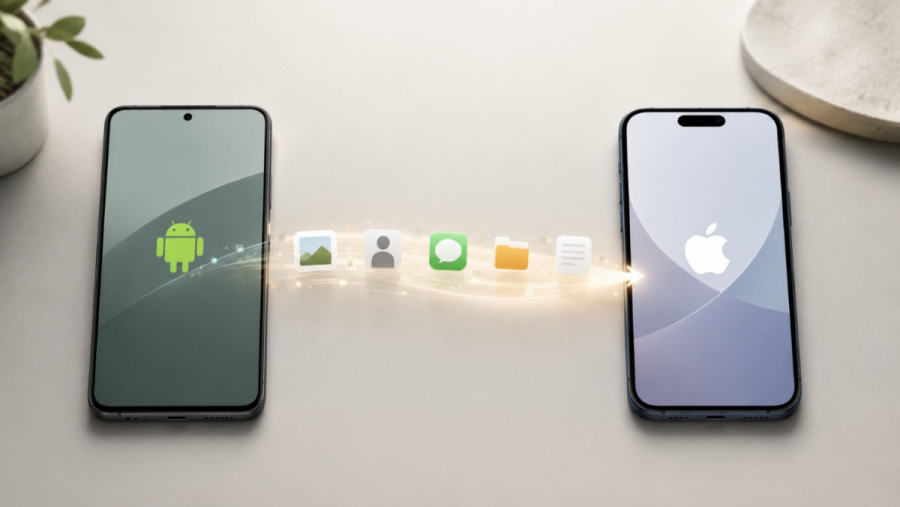
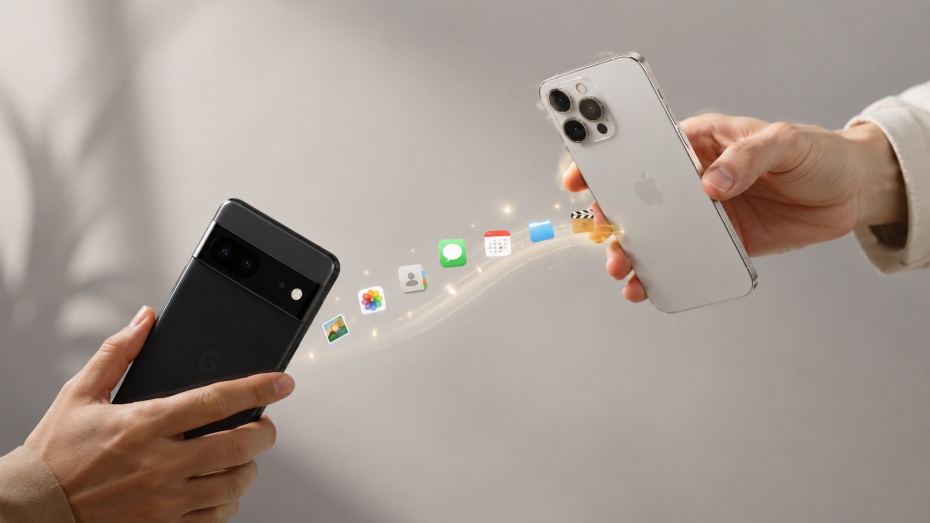
Перенести данные с Android на iPhone можно через приложение «Переход на iOS» во время первого запуска iPhone. Оно помогает скопировать контакты, фото, видео, сообщения, календари, часть настроек, файлы и некоторые данные WhatsApp.
Главное условие: удобнее всего переносить информацию именно на новый или только что сброшенный iPhone. Если Айфон уже настроен, автоматический перенос через «Переход на iOS» может потребовать удаления данных и повторного запуска настройки.
Что нужно подготовить перед переносом
Спешка — главная причина ошибок при переходе с Android на iPhone. Перед тем как нажимать кнопку переноса, лучше потратить 10 минут на подготовку: так вы снизите риск обрыва соединения, дублирования контактов или нехватки памяти.
- Зарядите оба смартфона или подключите их к питанию.
- Включите Wi-Fi на Android.
- Положите Android и iPhone рядом.
- Проверьте, хватит ли памяти на iPhone для фото, видео, файлов и данных с карты памяти.
- Обновите Chrome на Android, если хотите перенести закладки браузера.
- Установите приложение «Переход на iOS» из Google Play или загрузите его из официального источника Apple, если Google Play недоступен.
Не начинайте перенос вечером «на 5 минут», если на Android много фото и видео. Большая медиатека может переноситься долго, и процесс лучше не прерывать.
Как перенести данные с Android на iPhone через «Переход на iOS»
Этот способ подходит большинству пользователей, которые впервые включают новый iPhone или готовы сбросить его до заводских настроек. Приложение создает защищенное соединение между двумя телефонами и передает выбранные данные без кабелей.
- Включите iPhone и начните стандартную настройку.
- На экране «Быстрый старт» выберите вариант настройки без другого устройства Apple.
- Дойдите до экрана «Перенесите приложения и данные».
- Выберите «С устройства Android».
- На Android откройте приложение «Переход на iOS».
- Согласитесь с условиями, разрешите нужные доступы и нажмите «Продолжить».
- На iPhone дождитесь шестизначного или десятизначного кода.
- Введите этот код на Android.
- Когда iPhone создаст временную Wi-Fi-сеть, подтвердите подключение на Android.
- Выберите, какие данные нужно перенести.
- Не закрывайте приложение, не принимайте звонки и не пользуйтесь телефонами, пока индикатор на iPhone не заполнится полностью.
- После завершения нажмите «Готово» на Android и продолжите настройку iPhone.
Важно: если Android покажет, что перенос завершен, но на iPhone индикатор еще движется, не трогайте ни одно из устройств. Ориентируйтесь именно на iPhone.
Какие данные можно перенести
Через «Переход на iOS» можно перенести не всё, но для большинства пользователей этого достаточно, чтобы быстро начать пользоваться новым Айфоном. Особенно удобно, что переносятся не только контакты и фото, но и часть сообщений, календарей, файлов и настроек.
| Тип данных | Переносится ли | Что учесть |
|---|---|---|
| Контакты | Да | После переноса проверьте дубликаты, особенно если контакты синхронизировались с Google |
| Фото и видео с камеры | Да | Большие видео могут заметно увеличить время переноса |
| SMS и часть истории сообщений | Да | Не все служебные или зашифрованные сообщения могут отображаться одинаково |
| Да, для поддерживаемых данных | Проверьте, перенеслись ли чаты и медиафайлы | |
| Календари | Да | События из Google также можно подтянуть через учетную запись |
| Почта | Частично | Обычно достаточно добавить Gmail или другую учетную запись в настройках iPhone |
| Музыка, книги, PDF | Не всегда | Часто их нужно переносить вручную или через облачные сервисы |
| Приложения | Частично | iPhone может предложить аналоги бесплатных приложений из App Store |
Как перенести данные, если iPhone уже настроен
Здесь есть два варианта. Первый — сбросить iPhone до заводских настроек и пройти перенос через «Переход на iOS». Второй — не стирать Айфон, а перенести всё вручную: контакты через Google, фото через компьютер или облако, документы через iCloud Drive, Google Drive или другой сервис.
Если на iPhone уже есть важные фото, заметки, приложения или документы, не спешите сбрасывать устройство. Сначала сделайте резервную копию или выберите ручной перенос.
Если вы уже несколько дней пользуетесь iPhone, ручной перенос часто безопаснее, чем полный сброс. Так вы не рискуете потерять новые данные, которые уже появились на Айфоне.
Ручной перенос: когда он лучше
Ручной способ стоит выбрать, если «Переход на iOS» не срабатывает, iPhone уже настроен или нужно перенести только часть информации. Например, только контакты, фото или документы.
Контакты, почта и календари
Самый простой способ — добавить Google-аккаунт на iPhone. Для этого откройте Параметры → Почта → Учетные записи → Добавить учетную запись, выберите Google и войдите в свой профиль. После этого можно включить синхронизацию почты, контактов и календарей.
Фото и видео
Фото можно перенести через компьютер: подключить Android, скопировать папку DCIM, а затем синхронизировать с iPhone через Finder, приложение «Устройства Apple» или iTunes. Альтернативный путь — Google Photos, iCloud Photos или другой облачный сервис.
Файлы и документы
PDF, архивы, таблицы, презентации и рабочие документы удобно переносить через Google Drive, Dropbox, OneDrive или iCloud Drive. После входа в учетную запись на iPhone файлы будут доступны без сложного копирования.
Музыка и книги
Если музыка хранилась в стриминговом сервисе, просто установите соответствующее приложение из App Store и войдите в свой аккаунт. Если файлы были загружены вручную, их можно перенести через компьютер.
Перенос eSIM с Android на iPhone
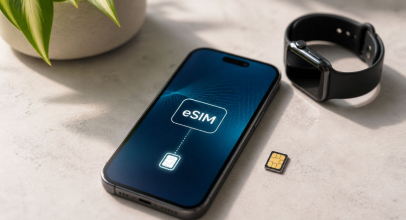
Если вы пользуетесь eSIM, во время настройки iPhone может появиться возможность перенести номер. В некоторых случаях нужно отсканировать QR-код, подтвердить перенос или перейти на сайт мобильного оператора. После успешного переноса eSIM на iPhone старая eSIM на Android обычно деактивируется.
Перед переносом eSIM убедитесь, что у вас есть доступ к личному кабинету оператора или возможность быстро обратиться в поддержку. Это поможет, если номер не активируется автоматически.
Как перенести данные без приложения «Переход на iOS»
На совместимых устройствах с новыми версиями Android может быть доступен перенос без отдельного приложения. В таком случае во время настройки iPhone нужно выбрать перенос с Android, нажать вариант без приложения, расположить смартфоны рядом и отсканировать QR-код на экране iPhone.
После соединения можно выбрать нужные данные: фотографии, контакты, календари, историю вызовов, сообщения и другие поддерживаемые элементы. Если QR-код не сканируется, обычно доступен ручной ввод данных для создания пары.
Что делать, если перенос завис или не работает
Чаще всего проблема не в iPhone и не в Android, а в соединении, нехватке памяти или прерванной работе приложения. Ниже — действия, которые стоит проверить в первую очередь.
- Не сворачивайте приложение «Переход на iOS» на Android.
- Не принимайте звонки во время переноса.
- Отключите мобильные данные на Android и повторите попытку.
- Отключите функции автоматического переключения Wi-Fi или «умной сети».
- Перезапустите оба смартфона.
- Проверьте, хватает ли памяти на iPhone.
- Если процесс постоянно обрывается, попробуйте перенести самое важное вручную.
Если iPhone имеет меньше памяти, чем занято на Android, не переносите всё сразу. Сначала удалите лишние видео, кеш мессенджеров и дубликаты фото.
Почему не все приложения с Android появились на iPhone
Android-приложения не переносятся на iPhone как готовые установленные приложения, потому что это разные операционные системы. iPhone может найти соответствующие версии в App Store, но только если такие приложения там доступны. Платные приложения, старые программы или сервисы без iOS-версии придется искать вручную.
После настройки откройте App Store и установите нужные приложения: мессенджеры, банки, почту, карты, облачные сервисы, редакторы документов, доставку, такси и приложения мобильного оператора.
Что проверить после переноса
Когда iPhone уже настроен, не спешите стирать старый Android. Сначала проверьте, всё ли важное на месте.
- Откройте «Контакты» и проверьте несколько важных номеров.
- Просмотрите фото и видео в приложении «Фото».
- Проверьте SMS, историю вызовов и календари.
- Откройте WhatsApp или другие мессенджеры и убедитесь, что чаты доступны.
- Войдите в банковские приложения, почту, Google-аккаунт и облачные сервисы.
- Сделайте тестовый звонок, если переносили SIM или eSIM.
- Проверьте, хватает ли свободной памяти после переноса.
Старый Android лучше не сбрасывать сразу. Оставьте его хотя бы на несколько дней, пока не убедитесь, что все фото, контакты, документы, чаты и доступы к аккаунтам работают на новом iPhone.