- Сначала определите симптом: это SIM, сеть или телефон
- Быстрые действия, которые стоит сделать без риска
- Самые частые причины, почему телефон не видит сим-карту
- Что проверить на Android
- Что проверить на iPhone
- Если проблема появилась после обновления, падения или воды
- Что делать, если SIM определяется, но сети нет
- Отдельно об eSIM
- Когда нужно менять SIM-карту
- Чего не стоит делать
- Мини-чеклист перед обращением в сервис или к оператору
Телефон не видит SIM-карту, когда он не может считать чип, зарегистрировать номер в сети или правильно применить мобильные настройки. Чаще всего виноваты неправильная установка, загрязненные контакты, системный сбой, заблокированная SIM или неисправный слот.
Ситуация неприятная, потому что телефон вроде бы работает: экран включается, Wi-Fi есть, приложения открываются, но звонить, принимать SMS и пользоваться мобильным интернетом невозможно. Чтобы не бежать сразу в сервис и не менять карту наугад, важно сначала понять, что именно показывает смартфон: «Нет SIM», «Нет сети», «Поиск», «Не зарегистрирован в сети» или просто пропал мобильный интернет.
Если телефон пишет «Нет SIM-карты», проблема чаще связана с картой, лотком, слотом или программным сбоем. Если SIM определяется, но сети нет, тогда стоит проверять покрытие, оператора, режим сети, роуминг и состояние номера.
Сначала определите симптом: это SIM, сеть или телефон
Одна и та же фраза «телефон не видит симку» может означать разные проблемы. У кого-то смартфон вообще не реагирует на вставленную карту. У другого номер есть в настройках, но звонки не проходят. У третьего одна SIM работает, а вторая нет. Именно поэтому лучше начинать не с радикальных действий, а с простой диагностики.
Быстрые действия, которые стоит сделать без риска
Начните с самого простого. Перезагрузите телефон, но не просто нажмите «перезапустить», а лучше выключите его на 20–30 секунд. За это время смартфон повторно инициализирует модуль связи, а SIM-карта снова попробует зарегистрироваться в сети.
После этого включите и выключите режим полета. Он принудительно разрывает поиск сети и запускает его заново. Иногда этого достаточно, особенно если проблема появилась после метро, подвала, лифта, поездки за город или места со слабым покрытием.
Не спешите сбрасывать телефон до заводских настроек. До этого шага доходят только тогда, когда проверены SIM-карта, слот, оператор, обновления и сетевые параметры.
Далее выключите смартфон, достаньте SIM-карту и внимательно осмотрите ее. Чип должен быть чистым, без глубоких царапин, следов влаги, трещин и сильного стирания. Если карта вырезана вручную из старого формата, она может сидеть в лотке неровно. Такие SIM часто работают нестабильно: сегодня определяются, завтра нет.
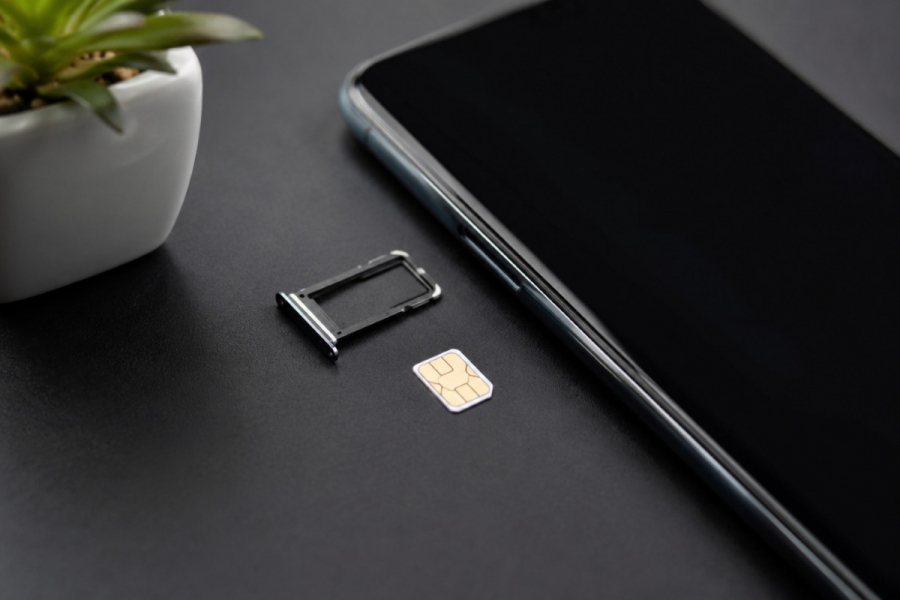
Возвращая SIM в лоток, убедитесь, что срезанный угол совпадает с формой посадочного места. Лоток должен входить ровно, без перекоса и нажима. Если он не закрывается до конца, не давите силой: можно повредить контакты внутри смартфона.
Самые частые причины, почему телефон не видит сим-карту
Причина может быть банальной или серьезной, но почти всегда ее можно сузить за несколько минут. Самая надежная проверка — вставить вашу SIM в другой телефон, а в ваш телефон поставить другую активную SIM. Так вы быстро поймете, где проблема: в карте, в номере, в настройках или в самом устройстве.
SIM-карта сдвинулась или неправильно установлена
Даже если карта лежит в лотке «почти правильно», смартфон может ее не считать. Особенно это случается после замены чехла, падения, сильного нажатия на корпус или если лоток уже немного расшатан. Выключите телефон, достаньте лоток, поставьте SIM ровно в паз и вставьте его обратно без перекоса.
Контакты загрязнены или повреждены
Пыль, жирные следы, окисление или царапины на чипе мешают нормальному контакту. Протрите SIM сухой мягкой салфеткой без ворса. Не используйте воду, духи, агрессивную химию, металлические предметы и грубые салфетки. Если на чипе видны трещины или глубокое стирание, лучше заменить карту у оператора.
Включен режим полета или SIM отключена в настройках
На телефонах с двумя SIM одна карта может быть случайно отключена. Зайдите в настройки мобильной сети и проверьте, активна ли нужная SIM для звонков, SMS и мобильного интернета. Также убедитесь, что режим полета выключен, а мобильная сеть не ограничена профилем энергосбережения.
Сбились сетевые настройки
После обновления системы, смены оператора, роуминга или неудачного переключения между 4G/5G телефон может потерять правильную конфигурацию сети. В таком случае помогает сброс сетевых настроек. Он не удаляет фото и приложения, но может стереть сохраненные Wi-Fi-сети, Bluetooth-пары и мобильные параметры.
Номер неактивен, заблокирован или SIM требует замены
Если SIM долго не использовали, номер мог быть ограничен или аннулирован по правилам оператора. Также карта может быть повреждена физически, даже если внешне выглядит нормально. Когда SIM не регистрируется в сети в разных телефонах, лучше обратиться к оператору и уточнить состояние номера.
Телефон привязан к другому оператору
Иногда смартфон, привезенный из-за границы или купленный б/у, может быть заблокирован под конкретного оператора. В таком случае он не принимает SIM других сетей или показывает ошибку активации. Особенно внимательно проверяйте это после покупки б/у iPhone или Android-смартфона с иностранного рынка.
Проблема в SIM-слоте или модуле связи
Если ни одна SIM не работает в вашем телефоне, а ваша карта нормально работает в другом устройстве, подозрение переходит на смартфон. Причиной может быть поврежденный лоток, согнутые контакты, последствия влаги, падения, неудачного ремонта или сбоя радиомодуля.
Лучший тест: ваша SIM в другом телефоне и чужая активная SIM в вашем. Эта простая перестановка часто точнее любых догадок показывает, где именно поломка.
Что проверить на Android
На Android путь может немного отличаться в зависимости от бренда, но логика одинаковая. Откройте настройки, найдите раздел SIM-карт, мобильной сети или подключений. Убедитесь, что нужная SIM включена, для нее разрешены звонки, SMS и мобильные данные, а выбор сети стоит в автоматическом режиме.
Если телефон видит SIM, но сети нет, попробуйте вручную найти оператора, а затем снова вернуть автоматический выбор. Также можно временно изменить режим сети: например, с 5G на 4G/3G/2G или только 4G/3G. Это полезно в местах со слабым покрытием или после поездки.
Если ничего не изменилось, сделайте сброс сетевых настроек. Обычно этот пункт расположен в разделе «Система», «Общее управление», «Сброс» или «Параметры сброса». Перед действием обратите внимание, что после этого придется заново подключить Wi-Fi и Bluetooth-устройства.
Что проверить на iPhone
На iPhone сначала откройте «Настройки» и проверьте раздел сотовой связи. Если используется физическая SIM, выключите iPhone, достаньте лоток, убедитесь, что он не люфтит и не отличается от оригинального лотка вашей модели. Лоток от другого iPhone может выглядеть похоже, но сидеть неправильно.
Далее откройте «Настройки» → «Основные» → «Об этом устройстве». Если доступно обновление параметров оператора, iPhone обычно показывает предложение обновить их. Также проверьте, нет ли ограничений SIM, если телефон куплен не новым или привезен из другой страны.
Если iPhone показывает «Нет SIM», «Недействительная SIM», «Поиск» или «Нет сети», но карта работает в другом телефоне, стоит обновить iOS, сбросить сетевые настройки и только после этого думать о сервисной диагностике.
Если проблема появилась после обновления, падения или воды
После обновления системы иногда сбиваются сетевые параметры или телефон долго ищет оператора. Здесь уместны перезагрузка, режим полета, обновление параметров оператора и сброс сети. Если же SIM пропала после падения, сильного удара или контакта с влагой, ситуация другая.
Не сушите слот феном, не кладите телефон на батарею, не заливайте спирт внутрь и не пытайтесь «подцепить контакты» иглой. Если внутри есть влага или механическое повреждение, такие действия могут ухудшить ремонт. Лучше выключить телефон, достать SIM-лоток и обратиться в сервис.
Если после падения телефон перестал видеть все SIM-карты, это уже не похоже на случайный сбой оператора. В такой ситуации нежелательно многократно вставлять лоток с усилием — можно окончательно повредить контакты.
Что делать, если SIM определяется, но сети нет
Это отдельный случай. Телефон может распознавать SIM-карту, показывать название оператора или номер, но не давать звонить. Причина часто не в чипе, а в регистрации в сети. Проверьте, есть ли покрытие в этом месте, работает ли связь у людей рядом с тем же оператором, не включен ли режим «только 5G» в зоне, где 5G нестабилен.
После этого попробуйте автоматический выбор сети. Если не помогает, запустите ручной поиск и выберите своего оператора из списка. В приграничных районах или после роуминга телефон может цепляться за неподходящую сеть, из-за чего регистрация проходит неправильно.
Также проверьте баланс, активность тарифа и состояние номера в приложении оператора или через поддержку. Если номер заблокирован, перевыпущен, аннулирован или SIM требует замены, настройки смартфона не решат проблему.
Отдельно об eSIM
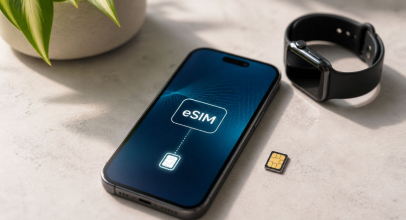
Если у вас eSIM, физической карты и лотка нет, поэтому проверка будет другой. Посмотрите, активен ли мобильный тариф в настройках, не отключена ли линия, правильно ли выбрана SIM для звонков и интернета. После переноса eSIM на новый телефон старый профиль может не работать или требовать повторной активации у оператора.
Не удаляйте eSIM-профиль просто «для проверки», если не уверены, что сможете быстро активировать его повторно. Во многих случаях для повторного подключения нужен новый QR-код, приложение оператора или обращение в поддержку.
Когда нужно менять SIM-карту
Замену стоит рассматривать, если карта не работает в нескольких телефонах, периодически пропадает без очевидной причины, имеет поврежденный чип, была обрезана вручную или очень старая. Также новая SIM может понадобиться, если оператор подтвердил неисправность, блокировку или необходимость перевыпуска.
Перед заменой сохраните важные контакты не на SIM, а в аккаунте Google, iCloud или в памяти телефона. Современные смартфоны обычно не зависят от SIM для хранения контактов, но на старых устройствах часть номеров могла оставаться именно на карте.
Чего не стоит делать
- Не вставляйте SIM-лоток силой, если он не входит ровно.
- Не чистите слот иглой, ножом, булавкой или мокрой ватной палочкой.
- Не сбрасывайте телефон до заводских настроек, пока не проверили SIM в другом устройстве.
- Не удаляйте eSIM-профиль без возможности повторной активации.
- Не покупайте новую SIM наугад, если проблема явно повторяется с разными картами в вашем телефоне.
Мини-чеклист перед обращением в сервис или к оператору
Пройдите эти шаги по очереди. Сначала перезагрузите телефон и переключите режим полета. Затем выключите смартфон, достаньте SIM, осмотрите чип и установите карту заново. Далее проверьте, активна ли SIM в настройках, правильно ли выбран оператор, не сбился ли режим сети.
После этого вставьте SIM в другой телефон. Если она не работает нигде, обращайтесь к оператору: возможна замена карты, проверка номера или восстановление доступа. Если ваша SIM работает в другом телефоне, а ваш смартфон не видит ни одной карты, стоит обратиться в сервис для проверки лотка, контактов и модуля связи.
Главное правило — не угадывать, а отделить одно от другого: работает ли сама SIM, работает ли слот телефона и есть ли регистрация в сети оператора. После такой проверки решение почти всегда становится очевидным.